Cara Instal Windows XP
Windows XP merupakan
salah satu dari sistim operasi komputer yang masih sering digunakan sampai saat
ini. Terdapat beberapa versi dari Windows XP diantaranya yaitu : windows xp
home edition , windows xp professional edition, dan lain-lain. Windows XP tergolong mudah dan tidak
membingungkan dalam penggunaannya karena tampilannya mudah dimengerti oleh
pengguna, selai itu Windows XP lebih ringan cara kinerjanya jika dibandingkan
dengan sistim operasi windows lainnya. Masalahnya terkadang komputer/ laptop
kita terkena virus yang sulit untuk dihilangkan segingga untuk mengatasinya
harus meng install ulang Windows XP pada komputer / laptop kita.
Maka dari
itu pada postingan kli ini saya akan menjelaskan cara install windows
xp. Berikut ini adalah cara mudah install windows xp di sertai dengan
gambar:
1. Anda harus
menyediakan master windows xp yang ingin Anda install.
2. Masukkan
master ke dalam drive pada komputer anda.
3. Kemudian
Masuklah ke sistim BIOS komputer Anda untuk mengatur supaya prioritas utama
boot adalah CD-Room. Ini bertujuan supaya ketika komputer/ laptop Anda
direstart dapat langsung mendeteksi CD master windows XP. Cara pengaturannya
yaitu : pilih CD-Room drive pada pilihan First boot priority, dan yang Second
boot priority isikan dengan HDD (Hardisk). Kemudian andau save dan restart
komputer Anda.
4.
Selanjutnya setelah komputer direstart akan muncul tulisan "Press any key
to boot from CD..." Anda tekanlan sembarang tombol supaya komputer
memproses cd instalasi windows xp tersebut.
 |
|
Proses
Boot CD Master
|
5. Kemudian
akan muncul tampilan windows setup seperti pada gambar berikut ini:
 |
|
Halaman
Windows Setup
|
6. Jangan
menekan tombol apapun dan tunggu sampai muncul tampilan seperti pada gambar
dibawah ini. Terdapat pilihan yaitu pilihan untuk melanjutkan install Windows XP (Enter), pilihan untuk
memperbaiki Windows XP (R) , dan pilihan untuk keluar dari setup (F3). Jika
ingin melanjutkan penginstallan anda Tekan Enter.
 |
|
|
7. Kemudian
akan muncul halaman persetujuan. Untuk menyetujui proses Install tekan F8.
 |
|
Halaman
Lisensi Agreement
|
8. Maka
Setelah anda tekan tomol F8 akan menuju ke halaman daftar
partisi hardisk. Jika Anda belum pernah partisi hardisk Anda, maka yang tampil
hanya drive C: saja. Tetapi jika Anda pernah partisi hardisk anda, maka akan
muncul drive selain C:. tergantung berapa partisi yang telah Anda buat.
 |
|
|
9. Sebaiknya
Untuk install Windows XP Anda memilih drive C: Setelah itu tekan Enter. Jika
Anda ingin partisi hardisk tekan tombol C, maka akan muncul seperti gambar
berikut.
 |
|
|
10. Ketiklah
kapasitas yang ingin Anda buat. Jika kapasitas hardisk 80 GB dan Anda ingin
membuat 2 partisi maka tulislah dalam satuan MB bukan GB.
11. Jika anda sudah yakin dengan partisi yang anda buat, tekanlah Enter. Sehingga akan muncul tampilan seperti gambar berikut ini:
11. Jika anda sudah yakin dengan partisi yang anda buat, tekanlah Enter. Sehingga akan muncul tampilan seperti gambar berikut ini:
 |
|
|
12. Terdapat
pilihan Format the partition using the NTFS file system (Quick) dan Format the
partition using the NTFS file system. Pilih salah satu kemudian anda tekan
Enter sehingga akan muncul seperti berikut ini:
 |
|
|
13. Akan
tampil pilihan drive yang akan Anda install Windows XP. Pilihlah drive C:.
lalu tekan Enter maka komputer akan melakukan
format drive C:. Seperti pada gambar berikut:
 |
|
|
14.
Sesudah proses pemformatan selesai, komputer akan mentransfer data dari CD
master ke hardisk komputer, tepatnya di drive C:. Seperti pada gambar dibawah
ini
 |
|
Proses
Copy dari CD Master ke Hardisk
|
15.
Selanjutnya komputer akan merestart sendiri. Jika ingin lebih cepat tekan Enter.
 |
|
|
16.
Jangan menekan tombol apapun sampai muncul tampilan logo Windows XP. Seperti
pada gambar berikut ini:
 |
|
|
 |
|
|
18.
Lanjutkan dengan pengaturan pada Custimize dan Details tekan Next.
 |
|
|
19.
Pada kolom nama dan organisasi anda isi terserah anda, klik Next.
 |
|
|
20. Kemudian
akan muncul halaman registrasi. Anda masukkan serial number windows xp.
Biasanya tercantum pada cover Master CD. Kemudian anda klik Next.
 |
|
|
21. Jika
registrasi berhasil maka akan muncul halaman Admin dan password isi sesuai
dengan keinginan anda, dapat juga di kosongi. Selanjutnya anda klik next maka
akan muncul halaman tanggal dan waktu. Zona waktu pilihlah GMT+7.
 |
|
|
22. Jika
sudah maka akan muncul seperti berikut ini.
 |
|
|
23.
Tunggulah beberapa saat hingga muncul seperti pada gambar berikut.
 |
|
|
24. Pilih
Typikal setting kemudian klik Next maka akan tampil seperti berikut.
 |
|
|
25.
Selanjutnya akan muncul halaman Display Setting. Klik OK.
 |
|
|
27. Akan
memunculkan tampilan optimal pada komputer Anda, kemudian anda pilih OK.
 |
|
|
28. Kemudian
akan tampil logo windows xp.
 |
|
|
29. Belum
selesai Anda perlu mengatur beberapa setingan lagi untuk mengaktifkan windows
xp. Anda tinggal menekan Next sampai muncul ucapan welcome pada layar monitor.
 |
|
|
30. Instal
windows xp sudah selesai, anda tinggal menginstall driver perangkat pendukung
windows xp lainnya.
 |
|
|
Demikian
penjelasan cara Instal windows xp, semoga penjelasan di atas cukup
jelas dan mudah di pahami.
Motherboard, dan Bagian - bagian nya.
Komponen-Komponen
Komputer & Fungsinya
Fungsi Masing-Masing Komponen Komputer
Motherboard
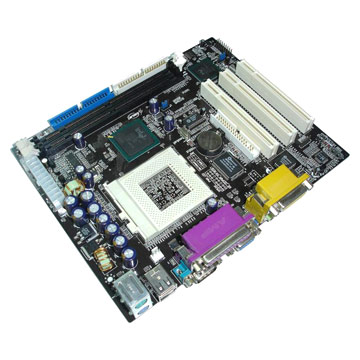 Motherboard adalah komponen
komputer tempat kita menancapkan atau memasangkan komponen-komponen komputer
lainnya seperti processor, video card, sound card, hard disk, dan lain
sebagainya. Motherboard berfungsi untuk menghubungkan setiap komponen-komponen
komputer tersebut agar bisa saling berkomunikasi satu sama lain. Setiap
motherboard memiliki spesifikasi-nya masing-masing, spesifikasi seperti
processor apa yang didukungnya dan berapa kapasitas maksimal RAM yang didukung
oleh motherboard tersebut.
Motherboard adalah komponen
komputer tempat kita menancapkan atau memasangkan komponen-komponen komputer
lainnya seperti processor, video card, sound card, hard disk, dan lain
sebagainya. Motherboard berfungsi untuk menghubungkan setiap komponen-komponen
komputer tersebut agar bisa saling berkomunikasi satu sama lain. Setiap
motherboard memiliki spesifikasi-nya masing-masing, spesifikasi seperti
processor apa yang didukungnya dan berapa kapasitas maksimal RAM yang didukung
oleh motherboard tersebut.
Processor
 Jika sebuah komputer
diibaratkan sebagai seorang manusia, maka processor adalah otak manusia
tersebut. Processor atau CPU (Central Processing Unit) adalah sebuah komponen
komputer yang bertugas untuk mengeksekusi instruksi atau melakukan
perhitungan-perhitungan. Sebelum membeli sebuah processor kalian harus mencari
tahu terlebih dahulu socket processor apa yang dimiliki oleh motherboard
kalian, apakah socket AM2, socket LGA 775, atau lain sebagainya.
Jika sebuah komputer
diibaratkan sebagai seorang manusia, maka processor adalah otak manusia
tersebut. Processor atau CPU (Central Processing Unit) adalah sebuah komponen
komputer yang bertugas untuk mengeksekusi instruksi atau melakukan
perhitungan-perhitungan. Sebelum membeli sebuah processor kalian harus mencari
tahu terlebih dahulu socket processor apa yang dimiliki oleh motherboard
kalian, apakah socket AM2, socket LGA 775, atau lain sebagainya.
RAM
 RAM adalah singkatan dari
Random Access Memory, yaitu sebuah komponen komputer yang berfungsi untuk menyimpan
data sementara dari suatu program yang sedang kita jalankan dan data-data
tersebut bisa diakses secara acak atau random. Sebelum membeli sebuah RAM
kalian harus mencari tahu terlebih dahulu slot RAM apa yang dimiliki oleh
motherboard kalian, apakah SDRAM, DDR, DDR2, atau lain sebagainya.
RAM adalah singkatan dari
Random Access Memory, yaitu sebuah komponen komputer yang berfungsi untuk menyimpan
data sementara dari suatu program yang sedang kita jalankan dan data-data
tersebut bisa diakses secara acak atau random. Sebelum membeli sebuah RAM
kalian harus mencari tahu terlebih dahulu slot RAM apa yang dimiliki oleh
motherboard kalian, apakah SDRAM, DDR, DDR2, atau lain sebagainya.
Video Card
 Video card ini adalah
komponen komputer yang berfungsi untuk menghasilkan output gambar untuk
ditampilkan di monitor. Sebelum membeli sebuah video card, kalian harus mencari
tahu terlebih dahulu slot video card apa yang dimiliki oleh motherboard kalian,
apakah slot PCI, AGP, PCI-X, PCI Express, atau lain sebagainya.
Video card ini adalah
komponen komputer yang berfungsi untuk menghasilkan output gambar untuk
ditampilkan di monitor. Sebelum membeli sebuah video card, kalian harus mencari
tahu terlebih dahulu slot video card apa yang dimiliki oleh motherboard kalian,
apakah slot PCI, AGP, PCI-X, PCI Express, atau lain sebagainya.
Sound Card
 Sound card adalah sebuah
komponen komputer yang berfungsi untuk menghasilkan suara dan menyediakan
port-port inputan dan outputan. Sound card biasanya telah disediakan secara
onboard di motherboard-motherboard baru yang ada di pasaran saat ini, jadi
kalian tidak perlu mengeluarkan dana ekstra untuk membeli sebuah sound card.
Sound card adalah sebuah
komponen komputer yang berfungsi untuk menghasilkan suara dan menyediakan
port-port inputan dan outputan. Sound card biasanya telah disediakan secara
onboard di motherboard-motherboard baru yang ada di pasaran saat ini, jadi
kalian tidak perlu mengeluarkan dana ekstra untuk membeli sebuah sound card.
Hard Disk
 Hard disk adalah komponen
komputer tempat kita menyimpan data. Semakin besar kapasitas hard disk yang
kita miliki di komputer kita maka semakin banyak juga data yang bisa kita
simpan di komputer kita tersebut. Sebelum membeli hard disk kalian harus
mencari tahu terlebih dahulu interface hard disk apa yang dimiliki oleh
motherboard kalian, apakah IDE, SCSI, SATA, atau lain sebagainya.
Hard disk adalah komponen
komputer tempat kita menyimpan data. Semakin besar kapasitas hard disk yang
kita miliki di komputer kita maka semakin banyak juga data yang bisa kita
simpan di komputer kita tersebut. Sebelum membeli hard disk kalian harus
mencari tahu terlebih dahulu interface hard disk apa yang dimiliki oleh
motherboard kalian, apakah IDE, SCSI, SATA, atau lain sebagainya.
Optical Disc Drive
Walaupun tanpa sebuah optical disc drive komputer kita
bisa nyala atau berfungsi, tetapi rasanya tanpa komponen komputer yang satu ini
komputer kita seperti terisolasi dari dunia luar, terisolasi dari dunia luar
maksudnya kita akan kesulitan jika suatu saat ingin meng-copy data,
meng-install program, menonton film VCD atau DVD, yang semuanya tersimpan di
dalam sebuah keping CD atau DVD. Optical Disc Drive ini bisa berupa CD-ROM,
DVD-ROM, DVD-RW, Blue-Ray, atau lain sebagainya. Sebelum membeli sebuah optical
disk drive kalian harus mencari tahu dulu interface apa yang dimiliki oleh
motherboard kalian, apakah IDE, SATA, atau lain sebagainya.
Monitor
 Monitor adalah komponen
komputer yang berfungsi untuk menampilkan gambar yang di-output dari video
card. Monitor komputer yang banyak tersedia di pasaran saat ini adalah monitor
CRT (monitor tabung) dan monitor LCD, namun saat ini kebanyakan orang-orang lebih
memilih menggunakan monitor LCD (terutama di kantor-kantor) karena monitor LCD
ini selain tampilannya lebih modern, juga memiliki kelebihan lainnya yaitu
hemat space dan hemat listrik.
Monitor adalah komponen
komputer yang berfungsi untuk menampilkan gambar yang di-output dari video
card. Monitor komputer yang banyak tersedia di pasaran saat ini adalah monitor
CRT (monitor tabung) dan monitor LCD, namun saat ini kebanyakan orang-orang lebih
memilih menggunakan monitor LCD (terutama di kantor-kantor) karena monitor LCD
ini selain tampilannya lebih modern, juga memiliki kelebihan lainnya yaitu
hemat space dan hemat listrik.
Keyboard
 Keyboard adalah sebuah
komponen komputer inputan yang berfungsi sebagai alat untuk mengetikkan
sesuatu. Selain keyboard standard, keyboard komputer saat ini memiliki model
bermacam-macam, seperti keyboard mini, keyboard fleksibel yang bisa dilipat,
keyboard wireless yang menggunakan bluetooth, dan lain sebagainya.
Keyboard adalah sebuah
komponen komputer inputan yang berfungsi sebagai alat untuk mengetikkan
sesuatu. Selain keyboard standard, keyboard komputer saat ini memiliki model
bermacam-macam, seperti keyboard mini, keyboard fleksibel yang bisa dilipat,
keyboard wireless yang menggunakan bluetooth, dan lain sebagainya.
Mouse
 Mouse adalah komponen
komputer inputan yang berfungsi untuk menggerakan cursor di layar monitor kita
dan untuk meng-klik sesuatu seperti tombol-tombol di sebuah program aplikasi.
Mouse juga bermacam-macam modelnya, ada mouse standard, mouse untuk keperluan
gaming, mouse wireless yang menggunakan bluetooth, dan lain sebagainya.
Mouse adalah komponen
komputer inputan yang berfungsi untuk menggerakan cursor di layar monitor kita
dan untuk meng-klik sesuatu seperti tombol-tombol di sebuah program aplikasi.
Mouse juga bermacam-macam modelnya, ada mouse standard, mouse untuk keperluan
gaming, mouse wireless yang menggunakan bluetooth, dan lain sebagainya.
Power Supply
 Ibarat sebuah mobil yang
tidak bisa berjalan jika tidak memiliki bahan bakar, maka sebuah komputer pun
tidak akan bisa nyala atau berfungsi jika tidak memiliki power supply atau PSU
(Power Supply Unit) ini. Power supply adalah sebuah komponen komputer yang
berfungsi untuk mensuplai arus listrik ke komponen-komponen komputer lainnya
seperti motherboard, hard disk, optical disk drive, dan lain sebagainya.
Ibarat sebuah mobil yang
tidak bisa berjalan jika tidak memiliki bahan bakar, maka sebuah komputer pun
tidak akan bisa nyala atau berfungsi jika tidak memiliki power supply atau PSU
(Power Supply Unit) ini. Power supply adalah sebuah komponen komputer yang
berfungsi untuk mensuplai arus listrik ke komponen-komponen komputer lainnya
seperti motherboard, hard disk, optical disk drive, dan lain sebagainya.
Casing

Casing komputer adalah sebuah komponen komputer yang
berfungsi sebagai tempat kita meletakkan atau menempelkan motherboard, power
supply, optical disc drive, hard disk, dan lain sebagainya. Casing komputer ini
dibedakan berdasarkan ukurannya yang sering disebut juga sebagai form factor
(seperti ATX dan Micro ATX) dimana form factor ini mengacu kepada form factor
motherboard yang didukungnya.
Komponen Motherboard dan fungsinya
Motherboard
atau mainboard merupakan papan utama dimana terdapat komponen-komponen
serta chip controller yang bertugas mengatur lalu lintas data dalam
sistem motherboard. Pada Motherboard juga terdapat socket untuk processor, slot-slot yang digunakan untuk pemasangan komponen
kartu seperti VGA Card, Sound Card, Internal Modem, dan lain-lain.
Berikut adalah gambar motherboard dengan komponen komponennya:
Berikut adalah gambar motherboard dengan komponen komponennya:

Pada gambar
diatas kita melihat beberapa soket dan port pada motherboard, mari kita
mengulas satu per satu nama dan fungsi dari port dan soket pada motherboard
tersebut.
1.
Port
Firewire: Firewire (IEEE 1394b) untuk mendukung 800MB/s untuk transfer
kecepatan tinggi untuk kamera video eksternal dan disk drive eksternal.
2.
PCIe x1
untuk mendukung kartu aksesori seperti adapter nirkabel dan TV tuner-.
(Biasanya port ini ada 2)
3.
PCIe x16
Soket tempat kartu grafis terbaru. Banyak motherboard memiliki 2 atau lebih
slot PCIe x16 untuk pemasangan dan menjalankan dua kartu grafis secara
bersamaan. Teknologi saat ini di upgrade untuk komponen PCI Express (PCIe).
Dengan PCIe, data gambar atau video mengalir lebih cepat melalui kartu ekspansi
VGA card.
4.
Koneksi
Audio Terintegrasi: Kebanyakan motherboard sekarang memiliki audio yang
terintegrasi.
5.
CPU Socket:
Ini adalah tempat dipasangnya otak dari komputer (Processor), dan lebih dikenal
dengan sebutan CPU (Central Processing Unit)
6.
Fan Headers:
Banyak komponen menghasilkan panas ke motherboard. Sangat penting menggunakan
motherboard dengan header kipas yang banyak terpasang untuk untuk proses
pembuangan panas. 2 pin dari header menyediakan daya pada fan, sedangkan pin
yang ke 3 dari header berfungsi agar bios dapat mengontrol kecepatan putar fan
tersebut.
7.
Soket
Memory: Pada slot ini dipasang memory card, ada beberapa Jenis memory dan pada
motherboard terbaru saat ini biasanya sudah digunakan jenis memory DDR2 atau
DDR3 dengan arsitektur dual channel.
8.
Soket ATX
Power: Ini adalah soket di mana konektor power ATX dari power supply dengan 20
+4 pin terhubung ke motherboard.
9.
Serial ATA
(SATA): SATA memiliki banyak keunggulan termasuk ramping, kabel fleksibel dan
link serial sederhana. Semua motherboard saat ini memiliki dukungan SATA untuk
hard drive terbaru serta drive optik. (Motherboard saat ini biasanya terpasang
2 atau 4 soket)
Header USB:
Jumlah port USB pada komputer hanya dapat diakses menggunakan USB header
internal. Setiap USB header internal dapat mendukung dua port USB tambahan
dengan kecepatan penuh.
10. IDE: Ini adalah soket di mana
ATA100/133 hard drive dan drive CD atau DVD optik terhubung jika komponen
tersebut adalah tipe IDE.
11. Slot PCI: Ini adalah slot ekspansi
di mana berbagai kartu plug in, pada soket ini dapat dipasang beberapa kartu
ekspansi seperti kartu modem, kartu jaringan dan lain-lain ke komputer.
12. Slot AGP: The Accelerated Graphics
Port adalah kecepatan tinggi point-to-point saluran untuk melampirkan kartu
grafis terutama untuk membantu dalam percepatan grafik komputer 3D. Sejak tahun
2004, AGP dihapus dan digantikan dengan soket PCI Express (PCIe).
13. BIOS : Merupakan memory permanen
tempat tersimpannya data penanggalan serta pengaturan dari komponen komputer.
14. Chipset : Merupakan sebuah IC yang
berfungsi untuk mengontrol penggunaan daya dan transfer dapat pada soket maupun
port yang terpasang pada motherboard.
15. CMOS Baterai: Baterai ini digunakan
untuk mempertahankan memori dari chip CMOS yang berisi hal-hal seperti tanggal,
waktu, jenis perangkat keras dan pengaturan lainnya khusus untuk komputer ini.
Tata letak
dari soket atau port yang terpasang pada berbagai jenis motherboard berbeda,
sehingga anda tidak harus menghapal tata letak soket ataupun port yang ada pada
contoh gambar diatas, tetapi anda dapat melihat bentuk dari port atau soket
yang ada untuk disamakan pada motherboard yang anda miliki.
Jenis port
Rear Panel
Selain dari
yang tampak pada motherboard, bila telah dipasang pada chasing, maka dibagian
belakang CPU juga akan tampak beberapa jenis port dan soket seperti ditunjukkan
pada gambar dibawah ini :

1.
Port paralel
(LPT1 atau LPT2) ; Port bagi peralatan yang bekerja dengan transmisi data
secara paralel. Contoh peralatannya adalah printer dan scanner.
2.
Port Serial
(Com 1, Com 2) ; Port bagi peralatan yang bekerja dengan transmisi data secara
serial. Contoh peralatan yang menggunakan port ini adalah mouse dan modem.
3.
Port AT/PS2
; Umumnya digunakan untuk masukan konektor keyboard dan mouse.
4.
Port USB (Universal
serial bus) ; Port bagi peralatan yang bekerja dengan transmisi data secara
serial. Contoh peralatan yang menggunakan port ini adalah camera digital,
scanner, printer USB, handycam, dan peraltan tambahan eksternal.
5.
Port VGA ;
Port yang berhubungan langsung dengan layar. Port ini terdapat pada motherboard
yang menggunakan chipset VGA on board atau menggunakan VGA card yang diletakkan
pada slot AGP.apabila didalam motherboard belum terdapat port VGA maka harus
menambah VGA Card.
6.
Port Audio ;
Port yang berhubungan langsung dengan peraltan audio, misalnya tape, radio,
speaker, atau mikrofon. Motherboard sekarang sudah banyak yang menggunakan
chipset audio on-board.
7.
Port LAN ;
Port yang dihubungkan dengan kabel LAN/jaringan yang menggunakan kabel konektor
jenis RJ45. Port ini sudah terdapat pada motheboard, karena seringkali chipset
motherboard sudah memberikan fasilitas LAN on-board pada motherboardnya.
Fungsi
Bagian Dari Motherboard dan Perangkat Lainnya
Motherboard dan temen"nya yang
lainnya, mempunyai banyak fungsi.. kali ini saya ingin menuliskan beberapa
fungsi bagian" tersebut. Seperti berikut :
1. Socket
prosesor berfungsi sebagai tempat untuk meletakan prosesor
2. Slot
PCI berfungsi untuk mengikat bus eksparsi langsung ke CPU
3. Slot
AGP berfunsi untuk memasang VGA Card
4. 12
V ATX Power Connnector berfungsi
untuk menambah aliran listrik pada motherboard
5. IDE
Connector berfungsi untuk menghubungkan motherboard dengan
komponen-komponen penyimpan data yang bertipe IDE, seperti Harddisk, CD
Rom, DVD Rom, CD Writer, & DVD Writer
6. FDD
Connector berfungsi untuk menghubungkan motherboard dengan floppy
disk sebagai penyimpan data
7. Bios berfungsi untuk melakukan tugas dasar seperti mentransfer
data, mengendalikan intruksi peralatan FDD
8. Batre
C Mos merupakan sumber tegangan bagi IC bios untuk menjaga agar
data yang ada didalam sistem bios terus tersimpan
9. Power
Led berfungsi untuk mengetahui nyala tidaknya sebuah computer
11. Northbridge Chipset berfungsi pengaturan jalur ke prosesor, Slot RAM, AGP Slot
& PCI Slot
12. PS 2/ keyboard Port berfungsi untuk memberikan perintah masukan menuju
motherboard
13. PS/2 Mouse port berfungsi untuk memberikan perintah masukan menuju
motherboard
14. Line In berfungsi
untuk menghubungkan ke tape player atau sumber audio lainya pada modem 6/ canel
fungsinya ini menjadi bass/tengah
15. Line Out berfungsi
untuk menghubungkan ke headphone atau speaker pada mode 6/canel.fungsinya ini
menjadi speker out depan
16. Harddisk merupakan
media yang dapat digunakan alat booting & penyimpan data
17. Floppy Disk merupakan
pita magnetic berupa lempengan yang dapat menyimpan data
18. power Suplai berfungsi
untuk mengubah tegangan AC menjadi DC & menyuplainya ke komponen-komponen
hardware membutuhkan arus & tegangan pada motherboard
19. Krimping Tools berfungsi untuk memotong & memasang konektor RJ 45 pada
kabel UTB
20. Lan Card berfungsi
sebagai penghubung jaringan computer atau juga sering disebut sebagai port
komunikasi antar computer
21. modem berfungsi
untuk menghubungkan computer atau jaringan computer ke jaringan internet
22. TV Tuner berfungsi
untuk menangkap sinyal TV sehingga kita bisa menonton siaran TV melalui
computer
23. Mother board berfungsi
untuk mengatur lalu lintas data yang berasal dari input device dan output
device
24. Processor berfungsi
untuk melaksanakan serangkaian perintah dan mengkordinasikan seluruh sistem
peralatan yang ada
25. Keyboard berfungsi
untuk memasukkan data pada computer
26. Mouse berfungsi
untuk menggerakkan pointer yang terdapat dilayar monitor
27. Monitor berfungsi untuk menampilkan gambar atau informasi yang
telah diolah oleh komputeryang berasal dari data atau program yang dimasukkan
melaui keyboard
28. Printer berfungsi
untuk menampilkandan menyajikan hasil pengolahan informasi yang dilakukan oleh
komputer dalam bentuk tulisan atau gambar pada media kertas jenis printer yang
terdapat dipasaran seperti PRINTER DOT MATRIX (pita),PRINTER LASER JET (toner
drum) dan POINTER sedangkan pertimbangan dalam memilih PRINTER adalah
rolusi,kecepatan mencetak dan warna cetakan
29. Scanner berfungsi
untuk memindai gambar untuk disampaikan dan ditampilkan kelayar monitor
30. Speaker berfungsi untuk mendengarkan
31. Joystick berfungsi untuk menggerakka objek atau sasaran
kesemua arah
32. UPS (uninterruptible
power supply) berfungsi untuk
penstabil dan penyimpan arus listrik (listrik padam komputer tidak langsung
mati)
33. Memory dibagi menjadi dua,yaitu RAM (Random access
CMemory).Ram berfungsi untuk menyimpan informasi yang diolah oleh system untuk
sementara waktu Rom adalah yang hanya bisa dibaca dan berfungsi sebagai
penyedia informasi.
34. Hub Merupakan
sebuah alat untuk jaringan
35. Serial Port ini
terdiri dari 10 pin tetapi yang digunakan hanya 9 pin. Umumnya motherboard
memiliki 2 port serial, satu serial 1 (COM) dan satu lagi untuk serial 2 (COM).
Serial port akan mengambil setiap byet data dan mentranmisikan satu persatu
dalam 8 bit.
36. Pararel Port,
port ini terdiri 26 pin, tetapi yang digunakan hanya 25 pin.kabel konektornya
terdiri dari 25 kabel dengan 2 head ke motherboard dan head yang lain di
hubungkan ke perangkat lain, seperti printer dan plotter.
37. USB merupakan salah satu port komunikasi. Tipe USB yang
terbaru adalah USB 2.0 .USB antara lain di manfaatkan untuk CD ROOM
38. VGA card untuk
bisa melakukan rendering grafis 3D secara penuh dan efisien tanpa perlu ikut
campur tangan CPU
39. Casing fungsinya
tempat pelindung komponen-komponen dan hardwere komputer agar terhindar dari
gangguan luar yang dapat mengakibatkan kerusakan
40. Memory Slot tempat
untuk memasang memory
41. Power Led (lampu) fungsinya untuk mengetahui nyala tidaknya sebuah komputer
42. CD Rom memiliki fungsi yang sama yaitu sebagai alat membaca
menyimpan data
43. Mainboard / Motherboard secara teknis di terjemahkan sebagai papan induk, tempat
di mana komponen-komponen pembentuk komputer terpasang. Bagian utama dari
mainboard adalah chipset.chipset berfungsi sebagai pengatur hubungan antara
prosesor dan piranti lainya
44. Heatsink berfungsi untuk mendinginkan atau menjaga suhu chip agar
tetap normal dan tidak berlebihan
45. Mikrofon adalah peralatan untuk menangkap suara dan menginput atau
memasukanya kedalam komputer
46. kabel berfungsi untuk menghubungkan komponen-komponen agar bisa
saling berinteraksi
47. Rj 45 lan port port 25-pin ini menghubungkan konektor LAN melalui sebuah
pusat network
48. Sound card berfungsi mengubah sinyal digital menjadi sinyal analog
atau mengubah sinyal analog yang diterima melalui microphone
49. Chipset berfungsi sebagai interface antara trafik dan control
aliran informasi kedalam komputer
50. Lan taster berfungsi
untuk mengetahui benar atau tidaknya terpasang kabel UTP pada konektor RJ 45
51. Stavolt digunakan
untuk mengatur arus listrik sedemikian rupa sehingga arus listrik yang masuk
selalu stabil